

Come utilizzare gli strumenti di disegno su una smart board?
Ehilà! Sono davvero entusiasta di condividere con voi tutto su come utilizzare gli strumenti di disegno su una smart board. Come fornitore di tavole intelligenti di alto livello, ho visto in prima persona come questi eleganti dispositivi possano rivoluzionare il modo in cui lavoriamo, impariamo e creiamo.
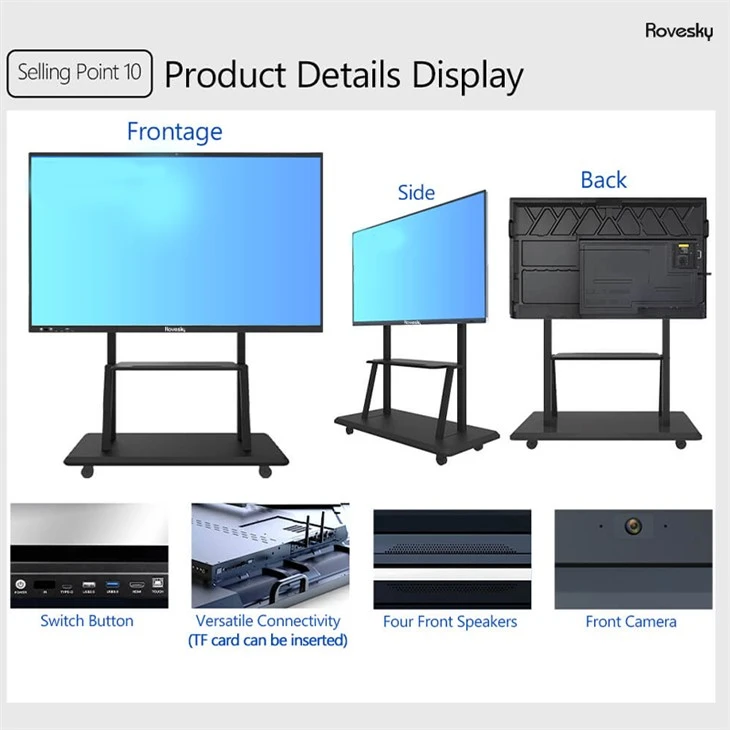
Prima di tutto, lascia che ti presenti i nostri fantastici prodotti. Abbiamo ilRovesky 75 - pollici 4K touchscreen Smart Whiteboarde ilRovesky 86 - pollici 4K interattiva intelligente. Queste schede intelligenti sono dotate di un sacco di fantastici strumenti di disegno che possono rendere le tue presentazioni, sessioni di brainstorming e progetti artistici molto più coinvolgenti.
Acquisire familiarità con l'interfaccia di disegno
Quando accendi la Smart Board per la prima volta e apri l'app Drawing, verrai accolto da un'interfaccia user: Di solito, c'è una barra degli strumenti situata su un lato dello schermo. Questa barra degli strumenti è come il tuo centro di comando per tutti gli strumenti di disegno.
Lo strumento più elementare che troverai è la penna. È proprio come una penna normale ma sullo schermo digitale. Puoi usarlo per scrivere note, disegnare forme semplici o disegnare idee. Ci sono anche diversi stili di penna disponibili. Puoi scegliere una penna sottile per una scrittura precisa o una spessa per disegni più audaci e oculari.
Accanto alla penna, c'è spesso una gomma. Questo è super utile quando commetti un errore o vuoi ripulire il tuo disegno. Puoi regolare le dimensioni della gomma proprio come puoi con la penna, in modo da poter cancellare rapidamente piccoli dettagli o aree ampie.
Selezione del colore
Una delle cose davvero interessanti sull'uso degli strumenti di disegno su una smart board è la vasta gamma di colori tra cui scegliere. Nella tavolozza dei colori, vedrai un arcobaleno di opzioni. Puoi raccogliere colori vivaci e vividi per far risaltare il tuo lavoro o toni più tenui per un look più professionale.
Per cambiare il colore della penna o di altri strumenti di disegno, fai clic sul colore che desideri nella tavolozza. Alcune schede intelligenti ti consentono persino di creare i tuoi colori personalizzati se non riesci a trovare esattamente quello che stai cercando.
Strumenti di forma
Oltre alla penna e alla gomma, ci sono anche strumenti di forma. Puoi disegnare cerchi, quadrati, rettangoli e triangoli perfetti con pochi clic. Questi sono ottimi per creare diagrammi, diagrammi di flusso o qualsiasi tipo di disegno strutturato.
Quando si seleziona uno strumento di forma, è possibile fare clic e trascinare sullo schermo per disegnare la forma. Puoi anche ridimensionare e ruotare facilmente le forme. Ad esempio, se disegni un rettangolo ma è troppo piccolo, puoi prendere uno degli angoli e tirarlo fuori per renderlo più grande.
Forme di riempimento
Una volta che hai disegnato una forma, potresti voler riempirlo di colore. Ecco dove entra in gioco lo strumento di riempimento. Basta selezionare la forma che si desidera riempire e quindi scegliere un colore dalla tavolozza. La forma sarà immediatamente riempita con il colore che hai scelto.
Questo è davvero utile per rendere i tuoi disegni più colorati e visivamente attraenti. È possibile creare tutti i tipi di design freschi combinando forme diverse e riempimento di colori.
Strati
Un'altra potente caratteristica degli strumenti di disegno su una smart board è la possibilità di lavorare con i livelli. Pensa a strati come fogli trasparenti che si accumulano uno sopra l'altro. Ogni livello può avere il proprio disegno o immagine.
Questo è fantastico perché ti consente di separare diverse parti del tuo disegno. Ad esempio, se stai disegnando un paesaggio, puoi avere uno strato per il cielo, un altro per le montagne e un terzo per gli alberi. Ciò semplifica le modifiche a parti specifiche del disegno senza influire sul resto.
Per aggiungere un nuovo livello, di solito c'è un pulsante nella barra degli strumenti. Puoi spostare i livelli su e giù nello stack, il che determina quali parti del disegno sono in cima. Puoi anche nascondere o mostrare livelli, in modo da poter concentrarti su una parte del disegno alla volta.
Salvare e condividere il tuo lavoro
Una volta terminato il tuo disegno, ti consigliamo di salvarlo. La maggior parte delle app di disegno della tavola intelligente lo rende davvero semplice. Di solito c'è un pulsante di salvataggio nella barra degli strumenti. Puoi scegliere di salvare il tuo lavoro in diversi formati di file, come JPEG o PNG, a seconda di ciò per cui ne hai bisogno.

Condividere il tuo disegno è anche un gioco da ragazzi. È possibile inviarlo via email direttamente dall'app o salvarlo in un servizio di archiviazione cloud e condividere il link con gli altri. Questo è ottimo per collaborare con i colleghi, condividere il tuo lavoro con gli studenti o semplicemente mostrare la tua creatività agli amici.
Tecniche di disegno avanzate
Per quelli di voi che sono più coinvolti nel disegno avanzato, ci sono alcune funzionalità aggiuntive che puoi esplorare. Alcune schede intelligenti supportano la sensibilità alla pressione. Ciò significa che più si preme più difficile sullo schermo con la penna, più spessa sarà la linea. Ti dà un'esperienza di disegno più naturale e realistica, simile all'uso di una vera penna su carta.
Ci sono anche effetti che puoi aggiungere ai tuoi disegni, come ombre, luci e gradienti. Questi possono portare i tuoi disegni al livello successivo e renderli più professionali e lucidati.
Suggerimenti per l'utilizzo degli strumenti di disegno in modo efficace
- La pratica rende perfetti: Non aver paura di sperimentare i diversi strumenti e funzionalità. Più li usi, più otterrai comodo.
- Organizza il tuo lavoro: Usa strati e colori diversi per organizzare i disegni. Ciò renderà più facile apportare modifiche e comprendere il tuo lavoro in seguito.
- Usa i modelli: Alcune app Smart Board sono dotate di modelli per cose come calendari, grafici e mappe. Questi possono essere un ottimo punto di partenza per i tuoi disegni.
Conclusione
L'uso degli strumenti di disegno su una smart board è un modo divertente e potente per esprimere le tue idee. Che tu sia un insegnante, un professionista degli affari o un artista, questi strumenti possono aiutarti a creare cose straordinarie.
Se sei interessato a mettere le mani su uno dei nostriRovesky 75 - pollici 4K touchscreen Smart WhiteboardORovesky 86 - pollici 4K interattiva intelligente, ci piacerebbe parlarti delle tue esigenze. Contattaci per iniziare una discussione sugli appalti e vedere come le nostre smart board possono trasformare il modo in cui lavori.
Riferimenti
- Guide utente del produttore per le smart board rovesky
- Blog del settore sul disegno digitale e sull'utilizzo di smart board